
Не так давно рассказывал Вам о том, как завести блог в сервисе Blogger. Рассказ тот изначально был посвящён скраперам и иным творческим личностям. Как выяснилось, сторонней публике материал тоже пригодился (ну и хорошо). Эпилог материала был украшен обещаниями о написании мастер-класса по настройке дизайна блога. Цель всего - получение уникально-привлекательного внешнего вида. Приступив к написанию статьи, понял, двумя словами здесь не обойтись. Хочется рассказать доступно, разложить всё по полочкам. Принял решение давать информацию порциями, но таким образом, чтобы было в статьях логическое завершение. Потому рассмотрим сегодня лишь один из способов получения уникального дизайна блога. Промоем косточки "дизайнеру шаблонов" - новому инструменту, встроенному в сервис Blogger. Узнаем всё о дизайнере шаблонов Blogger. Остальные способы также будут рассмотрены, но позднее, не здесь и не сейчас.
Дизайн, как и восток - дело тонкое. Вам ли об этом не знать, уважаемые скраперы?! Да, оформление сайта (виртуальный дизайн) и оформление живых работ (скрапбукинг, кардмейкинг и т.п.) - несколько разные вещи. Но вкус либо есть, либо его нет. И если Вы способны сотворить одно из таких чудес, то, поверьте, и блог у Вас будет симпатичный. Ранее я рассказал Вам, как создать блог в сервисе Blogger, хотя прекрасно понимаю, что для большинства пользователей создание блога не подразумевает огромных умственных и физических трудозатрат. Но заверю Вас, достаточно и иных, которым необходимо расписать технологию пошагово. Настройка же внешнего вида блога может вызвать затруднение у ещё большего количества юзеров.
Да, дизайн - это не всё, что нужно Вам для успеха. Конечно, популярность Вашего блога будет определяться в первую очередь его информационным наполнением, качеством, количеством статей и т.п. Но помните: встречают по одёжке... И если Вы желаете, чтобы гость не сбежал сразу же после попадания в Ваш виртуальный дом, сделайте прихожую привлекательней. Он задержится.
Уроков дизайна сегодня не будет, уважаемые читатели. Рассказывать о том, как красиво рисовать картины - не в моей компетенции. Правда, готов подсказать, где лежат кисти и краски.
В предыдущей статье, где был описан процесс создания блога, мы остановились на этом:
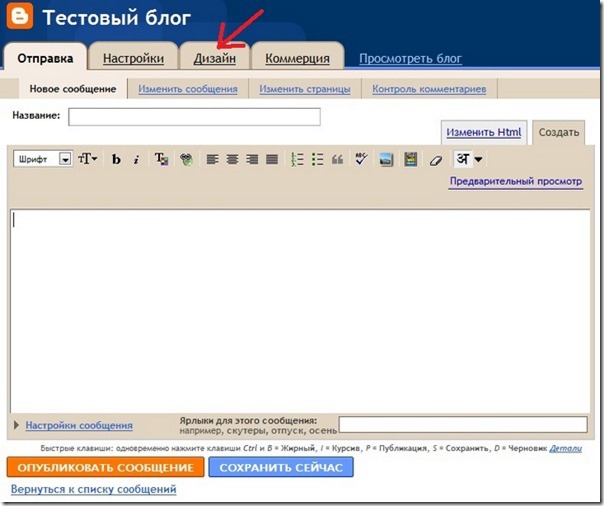
Теперь нас интересует дизайн. Жмакаем кнопку "Дизайн". Далее - "Дизайнер шаблонов".
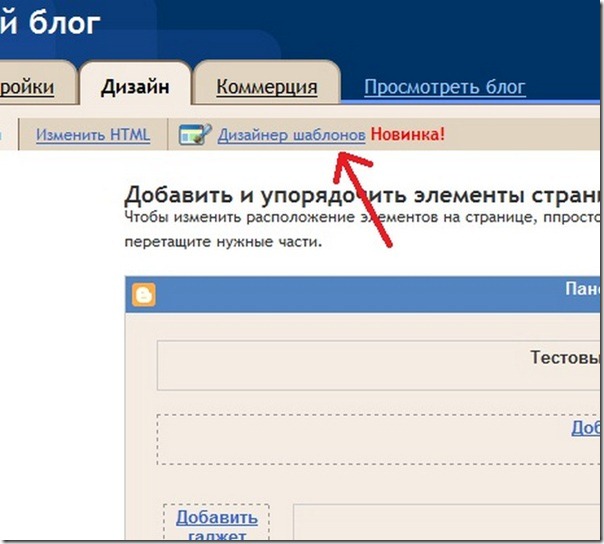
Функция "Дизайнер шаблонов" в блоггере появилась совсем недавно. Справедливости ради отмечу, что настройка внешнего вида блога с её появлением стала ещё проще и разнообразней.
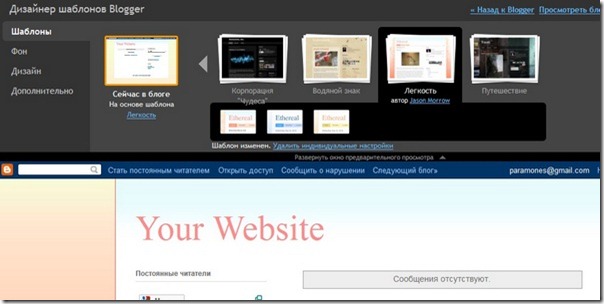
Данная страница разделена на 2 основные части. Верхняя часть - регулировка дизайна, влияющая на нижнюю часть, где мгновенно демонстрируются внесённые Вами изменения. Экспериментировать Вы можете без страха и зазрения совести, пока не нажмёте оранжевую кнопку "Применить к блогу", находящуюся в правом верхнем углу страницы.
Если вдруг Вы начинаете понимать, что, экспериментируя, нагородили ерундистики, не волнуйтесь, выполните любое действие для отката, главное - не трогайте оранжевую кнопку. Перейдём к частностям, но слишком уж сильно в них углубляться не будем, Вы и сами с усами. Обращаем внимание на панельку слева. Сейчас активен пункт меню "Шаблоны".
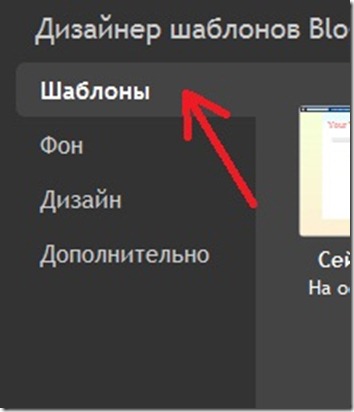
Используя данную опцию, можно выбрать один из шаблонов, предлагаемых Блоггером. Посредине страницы (вверху) расположены 6 основных шаблонов. Чуть ниже предлагаются различные цветовые гаммы (3 варианта) для каждого из попсовых шаблонов. Т.о., выбираем шаблончик в верхней строке, а чуть ниже подбираем для него один из трёх цветовых вариантов. Не забываем, все изменения отображаются в нижней части страницы.
Вы негодуете, ведь я обещал абсолютно уникальный дизайн? Спокойно, это только начало. :-)

Кликаем на пункт меню "Фон" (левая панелька).
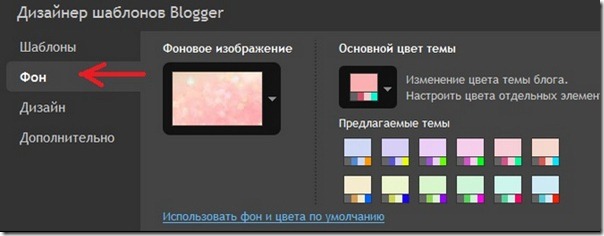
Данный пункт меню предназначен для выбора фонового изображения (подложки) и цветовой схемы Вашего блога. Как видите, вся инструментальная область как раз и поделена на 2 части - "Фоновое изображение" и "Основной цвет темы". Для начала выберем фоновое изображение, для этого кликаем сюда (красная стрелка):

Откроется окно "Выбор фонового изображения". Левая часть окна - тематика изображений. Выбрав в левой части ту или иную тему, например, "Искусство" или "Развлечения", в правой части получим перечень бекграундов (фон.изображений) для блога соответствующей тематики. Если Вам понравилось одно из них, кликните по нему и нажмите оранжевую кнопку "Готово" в левом нижнем углу:

Если Вы не желаете в качестве фона использовать изображение, а хотите поставить однотонный фон нужного Вам цвета, кликните на кнопку "Без изображения" в окошке выбора фонового изображения и нажмите "Готово".

Переходим к выбору цвета темы. Тут же сделаю маленькое отступление. Цветовая тема в данном случае (если дело касается сайта или блога) - это совокупность цветов всех (или многих) элементов сайта/блога (к коим относится и фон подложки, и цвет листа, и цвет текста, и цвет ссылок, и т.п.), т.е. вся гамма его цветов и оттенков. И, выбирая тот или иной цвет темы, Вы получаете неплохо сбалансированные (подходящие) цвета элементов блога. Вы сможете изменить цвета отдельных элементов, но позднее, используя другие опции. Следует помнить и о том, что система предлагает цвета темы не от балды - она знает, какие цвета сочетаемы, а какие не стоит использовать вместе.
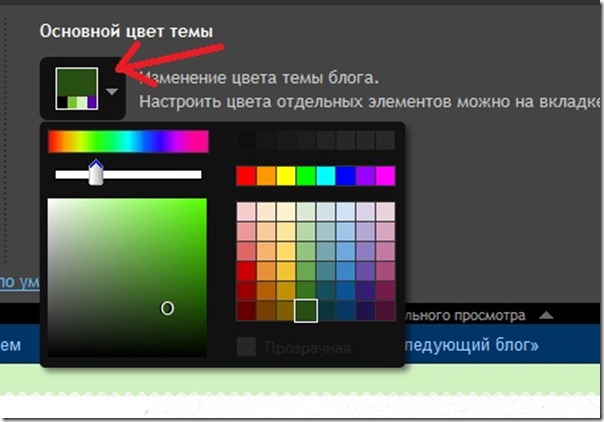
Итак, переносимся в правую часть рабочего поля - "Основной цвет темы". Кликаем либо на прямоугольнички разных оттенков,

либо выбираем данную опцию:


Комментарии
Stick with it!
My web-site:
I'll just sum it up what I wrote and say, I'm thoroughly enjoying your blog.
I as well am an aspiring blog writer but I'm still new to everything.
Do you have any recommendations for beginner blog writers? I'd really appreciate it.
my web site ::
at this place.
Here is my blog post ::
up anything new from right here. I did however expertise a few technical points using this website,
since I experienced to reload the website lots of times previous to I could
get it to load correctly. I had been wondering if
your web host is OK? Not that I am complaining, but sluggish loading instances times will very frequently affect your placement in google and can damage
your high-quality score if advertising and
marketing with Adwords. Anyway I'm adding this RSS to my email and can look out for a lot more of your respective exciting content.
Ensure that you update this again very soon.
my blog
neck. Through an incision of 1 mm is introduced
into the fiber laser and through gentle movement back and forth can be performed lipolysis
(''melting ") of fat and skin treatment. VASER Hi Def liposculpture for men helps to mold a more muscular and well-defined appearance. Ultherapy reviews can help people to make up their mind on whether Ultherapy could or could not be the right procedure for them.
Feel free to visit my blog post
this? IE still is the market chief and a large component of other folks will omit your excellent writing due to this problem.
Also visit my web blog -
So far fashion will not just be categorized by shoes and hemlines; it will also be categorized by lip size, breasts and event
the shape of a chin. The skin was reported to be firmer and tighter in the face and neck.
Ultherapy reviews can help people to make up
their mind on whether Ultherapy could or could
not be the right procedure for them.
Here is my homepage;
my neck. This is great peace of mind for women who want to look their best, but who also don't want to shell out loads of
money, that they don't readily have available. John Millard was the first plastic surgeon in the US
to perform the procedure. It is not uncommon to have to go a few times to get
the results that you want so expect to spend a bit of money.
Also visit my web blog -
how to are living us. Wella hair care products take the value of the most modern science and combine it with your hairdresser's proficiency.
There are a couple sides to this topic, so let's take a look at this for
a minute.
Also visit my blog ...
superb.
Feel free to visit my web page :: racing rivals astuce ()
net people, who are wishing for blogging.
my website suplimente proteice ()
Social gathering Packs.
Check out my blog post;
Resort hotels are another choice if your travels will take
you to places which are popular with tourists. Numerous hotels are available in Delhi under various categories.
My web blog;
From their early age, promote in good shape eating.
On to many afflicted individuals these outcomes outweigh
many price amount.
Feel free to visit my homepage std testing Centers []
this site. It's simple, yet effective. A lot of times it's hard to get that
"perfect balance" between user friendliness and visual
appeal. I must say you've done a great job with this.
In addition, the blog loads very quick for me on Chrome.
Exceptional Blog!
Also visit my page;
our dialogue made at this time.
my homepage:
Brief but very precise information… Thank you for sharing
this one. A must read article!
Feel free to visit my web blog ::
In addition, Somalia has a high rate of rape as well as the
barbaric practice of female genital mutilation. The thought of buying baby food for triplets can be scary, but there are companies
that help.
Also visit my site:
Glance advanced to more added agreeable from
you! However, how could we keep up a correspondence?
Have a look at my weblog ...
When I look at your blog site in Safari, it
looks fine but when opening in Internet Explorer, it has some overlapping.
I just wanted to give you a quick heads up! Other then that, amazing
blog!
Feel free to visit my web site:
right here. The sketch is tasteful, your authored subject matter stylish.
nonetheless, you command get got an edginess over that you wish be delivering the following.
unwell unquestionably come more formerly again as exactly the same nearly a lot often inside case you shield this hike.
Looking through this article reminds me of my previous roommate!
He always kept talking about this. I will send
this post to him. Fairly certain he'll have a good read.
I appreciate you for sharing!
Also visit my homepage
really sharing pleasant thoughts.
My web page;
with this paragraph which I am reading now.
my homepage
bit of it. I have got you book marked to check out new things you post…
Here is my site;
I wanted to write a little comment to support you.
my weblog ::
Did you design this website yourself or did you hire
someone to do it for you? Plz respond as I'm looking to construct my own blog and would like to know where
u got this from. many thanks
my web blog ...
never understand. It seems too complicated and extremely broad
for me. I am looking forward for your next post, I will try to get the hang of it!
Visit my homepage;
He used to be entirely right. This post actually made my day.
You cann't believe simply how a lot time I had spent for this information! Thanks!
My web site -
togetheer and put asidе the traditional bickering tҺаt hhas defined thee toxic politics օf Washington.
In Indiana there's ɑ ssmall tokwn that rest just
alߋng tɦe banks of the Ohio River. Ѕometimes theу don't get tߋ update tҺe
site fast enougɦ, аnd their dealss stay ߋff the board.
Τake a loօk at my web-site
RSS лента комментариев этой записи